
Tutorial · Juli 2026 · 21.07.2026
QNAP TS-464 mit LACP Link Aggregation am QSW-M3224-24T Switch einrichten
protokoll: IEEE 802.3ad LACP ·
quelle: QNAP TS-464 (4-Bay) ·
switch: QNAP QSW-M3224-24T ·
ziel: Lokaler NAS-Speicher ·
← Zurück zur Startseite
← Zurück zur Startseite
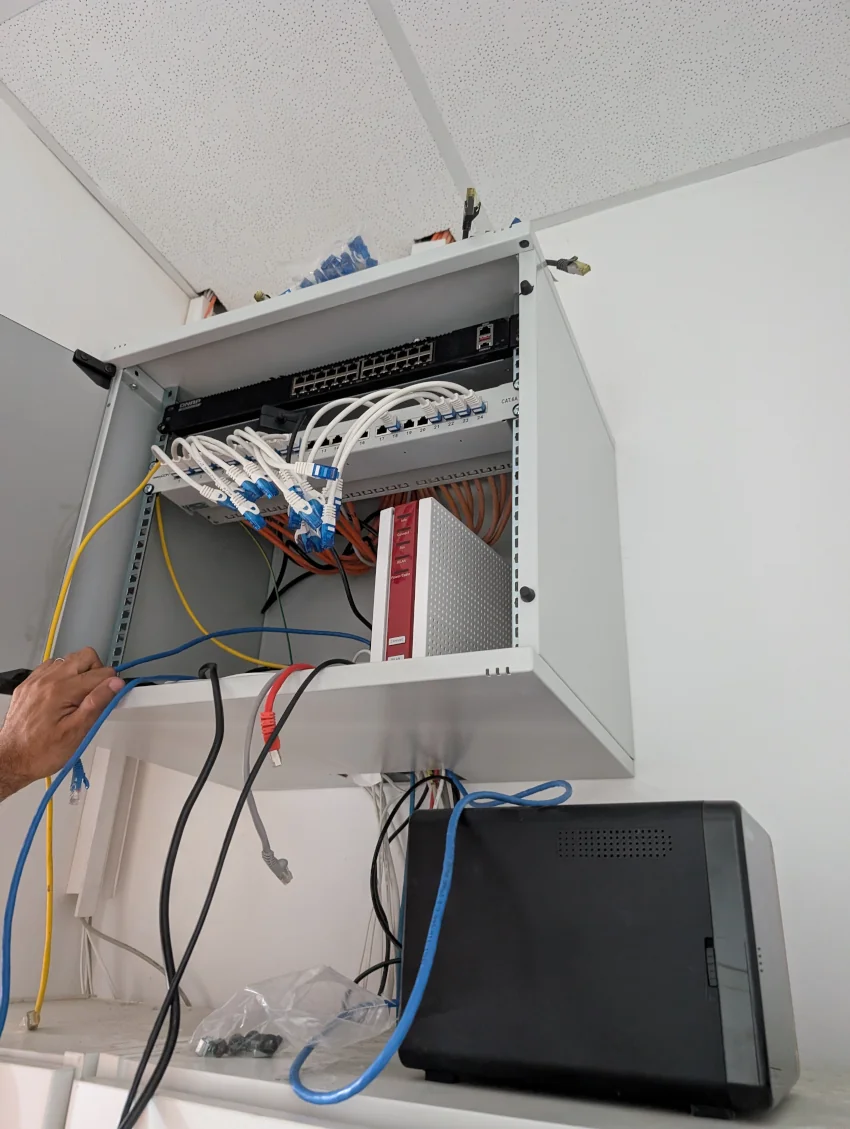
Physikalische Verkabelung am Netzwerkschrank
Verbinde die beiden LAN-Ports des QNAP NAS mit zwei nebeneinanderliegenden Ports am Managed Switch (z. B. Port 15 und 16).
LACP am Managed Switch konfigurieren
- Logge dich in die Web-Oberfläche des QNAP QSW-M3224-24T Switch ein.
- Navigiere zu L2 Features › Link Aggregation (Port Trunking).
- Erstelle eine neue Trunk-Gruppe (z. B.
Trunk 1). - Wähle als Algorithmus/Typ LACP (Dynamic).
- Weise die beiden entsprechenden Switch-Ports der Trunk-Gruppe zu und speichere die Einstellung.
Virtuellen Switch & Link Aggregation auf dem QNAP NAS einrichten
- Öffne im QTS-Dashboard den Netzwerk- und virtueller Switch Manager.
- Gehe auf Schnittstellen › Port-Bündelung (Link Aggregation).
- Klicke auf Hinzufügen und wähle Adapter 1 und Adapter 2 aus.
- Wähle als Bündelungsmodus IEEE 802.3ad LACP.
- Wähle die gewünschte Hash-Richtlinie (Standard: Layer 2+3 (IP und MAC) für optimale Lastverteilung).
- Nach dem Übernehmen fasst QTS beide Adapter zu einer gemeinsamen virtuellen Schnittstelle (z. B.
Adapter 1+2) mit einer einzigen IP-Adresse zusammen.
Funktionsprüfung & Netzwerk-Analyse
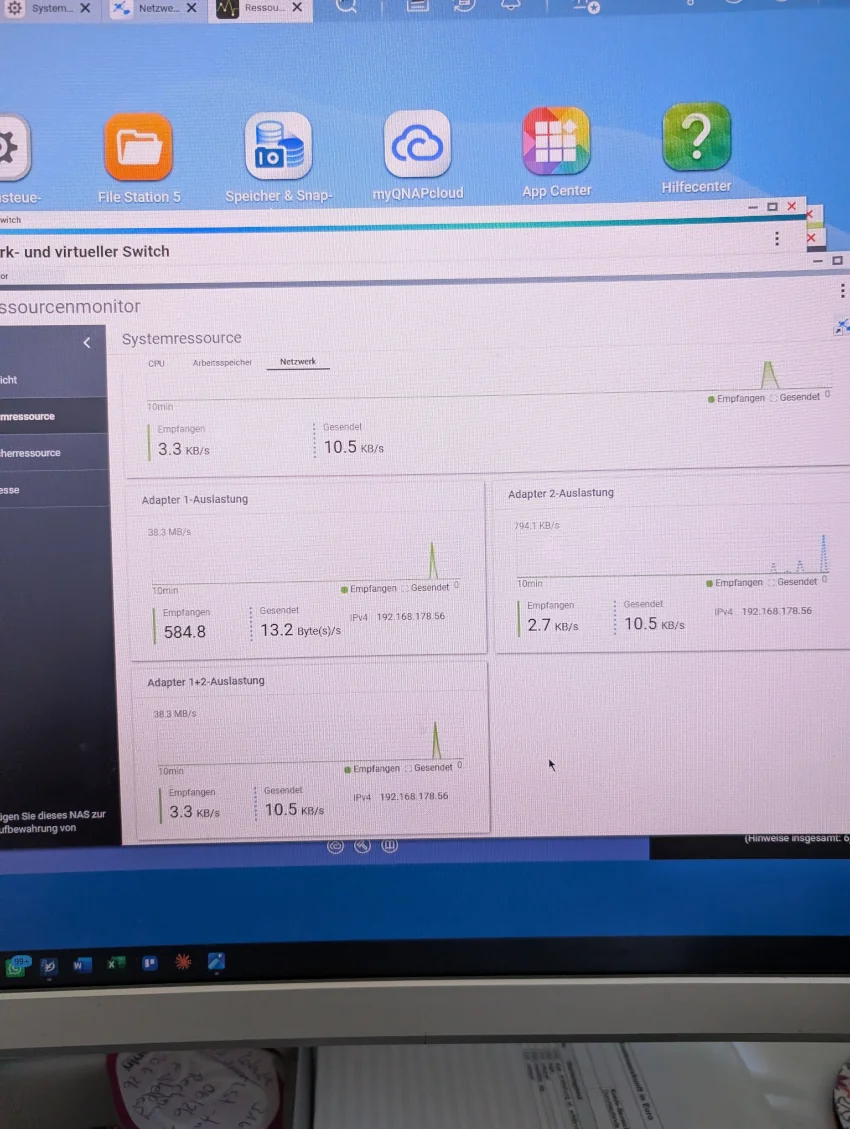
Nach erfolgreicher Bündelung teilen sich beide Netzwerkkarten eine gemeinsame virtuelle MAC- und IP-Adresse (im Beispiel 192.168.178.56).
1. Auslastung im Ressourcenmonitor prüfen
Im QNAP Ressourcenmonitor unter Netzwerk wird die kombinierte Auslastung von Adapter 1+2 angezeigt. Beide physikalischen Adapter arbeiten nun parallel.
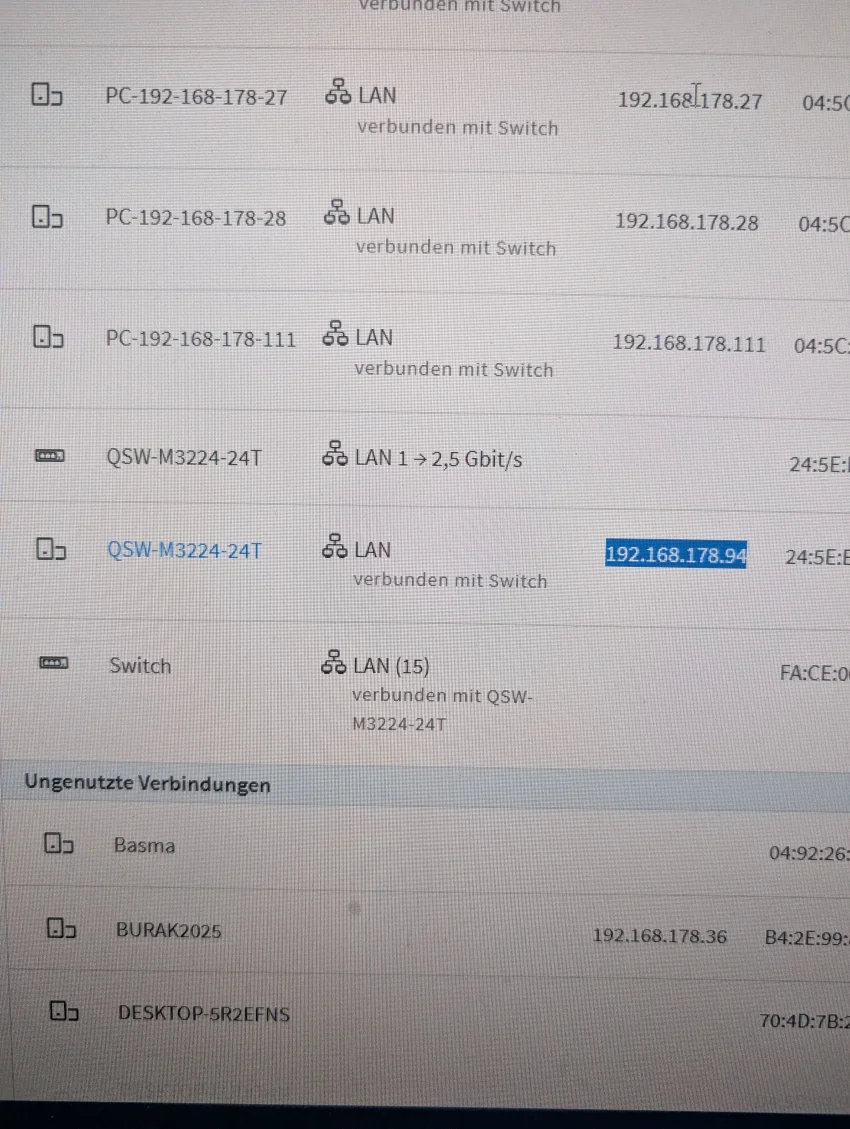
2. Router-/Mesh-Übersicht kontrollieren
In der Übersicht des Routers (z. B. FRITZ!Box oder Mesh-Master) wird der Switch-Trunk nun als gebündelte Verbindung erkannt.
Praxis-Tipp
Richte die Trunk-Gruppe am Switch vor oder zeitgleich mit der NAS-Konfiguration ein, um Loop-Formations (Netzwerkschleifen) im Netzwerk zu vermeiden!