
Pi-hole im Proxmox LXC-Container einrichten
Ein zentraler DNS-Filter im lokalen Netzwerk schützt alle angeschlossenen Clients effizient vor unerwünschter Werbung, Tracking und schädlichen Domains. In diesem Tutorial zeigen wir Schritt für Schritt, wie Sie Pi-hole performant und ressourcenschonend in einem unprivilegierten LXC-Container unter Proxmox VE 8 aufsetzen.
LXC-Container in Proxmox VE erstellen
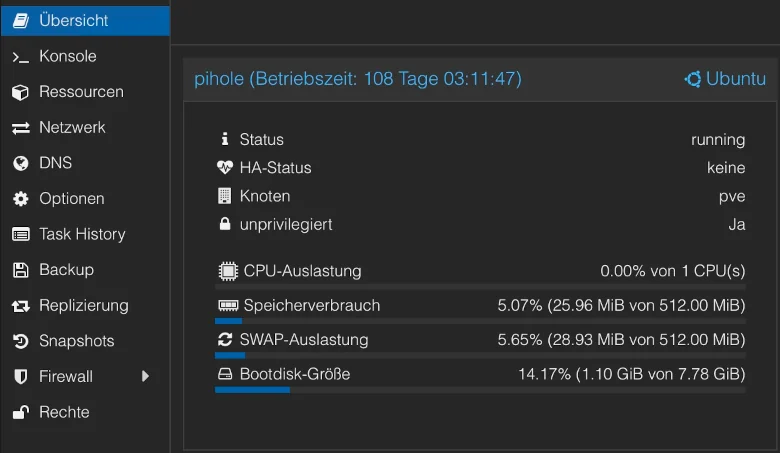
Erstellen Sie im Proxmox VE Web-Interface einen neuen LXC-Container. Achten Sie darauf, den Container als unprivilegiert anzulegen, um maximale Sicherheit für den Host-Knoten zu gewährleisten.
- Klicken Sie oben rechts auf Erstelle CT.
- Vergeben Sie einen eindeutigen Hostnamen (z. B.
pihole) und legen Sie das Root-Passwort fest. - Wählen Sie als Template ein aktuelles Linux-Image (z. B. Debian 12 oder Ubuntu 22.04 LTS).
- Ressourcen: Dem Container genügen bereits 1 CPU-Kern, 512 MB RAM und 8 GB Speicherplatz vollkommen.
Netzwerk & Statische IP-Adresse konfigurieren
Für einen verlässlichen DNS-Server im Netz ist eine statische IP-Adresse zwingend erforderlich.
- Weisen Sie der Netzwerkschnittstelle
eth0im Proxmox-Setup eine feste IPv4-Adresse zu (z. B.192.168.178.111/24). - Tragen Sie das Gateway Ihres Routers ein (z. B.
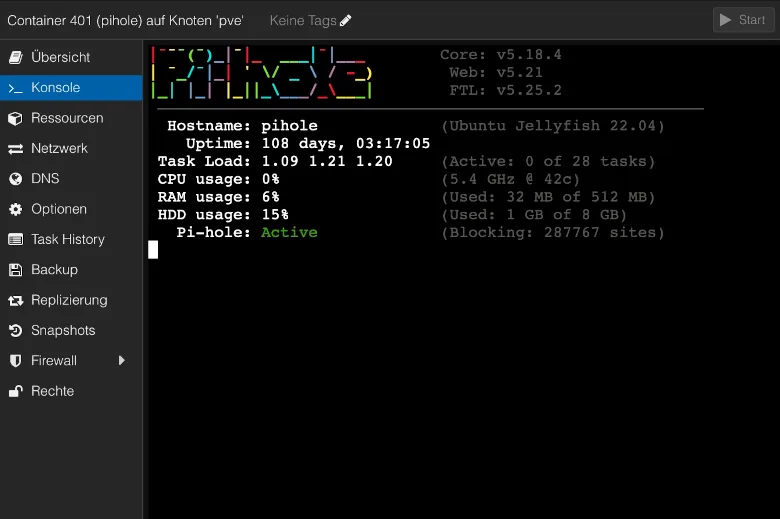
192.168.178.1). - Starten Sie nach dem Erstellen den Container und öffnen Sie die Proxmox-Konsole (
pve console).
Pakete aktualisieren und Pi-hole automatisieren
Melden Sie sich in der Konsole des Containers als root an. Aktualisieren Sie zunächst die Paketquellen und installieren Sie den offiziellen Pi-hole Installer.
apt update && apt upgrade -y
apt install curl -y
curl -sSL https://install.pi-hole.net | bash
Der interaktive Installations-Assistent führt Sie durch die Grundeinstellungen:
- Bestätigen Sie die statische IP-Adresse.
- Wählen Sie einen vorgelagerten Upstream-DNS-Anbieter (z. B. Quad9, Cloudflare oder Google DNS).
- Aktivieren Sie das Web-Admin-Interface sowie den Webserver (lighttpd).
Installation und Dienst-Status prüfen
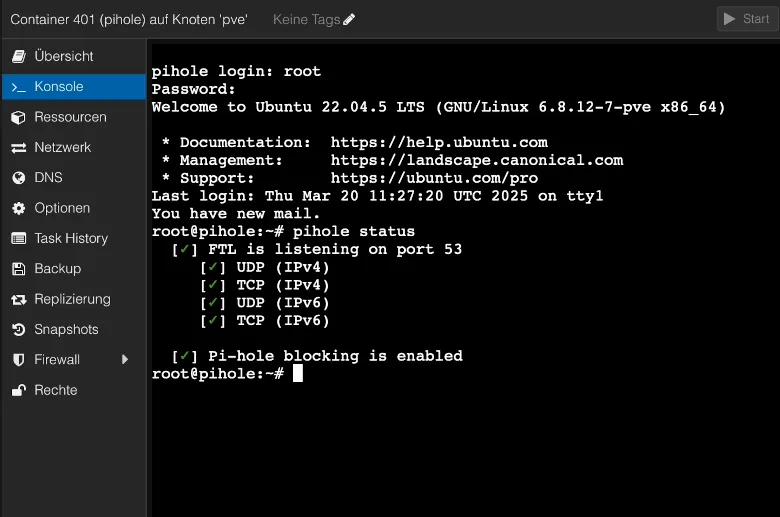
Nach Abschluss der Installation können Sie den Status von Pi-hole direkt auf der Kommandozeile verifizieren.
Verwenden Sie dazu den Befehl:
pihole status
Achten Sie darauf, dass alle relevanten Ports für UDP und TCP auf IPv4 und IPv6 aktiv abgehört werden und das Blocking auf enabled steht.
Web-Oberfläche aufrufen und Adlists verwalten
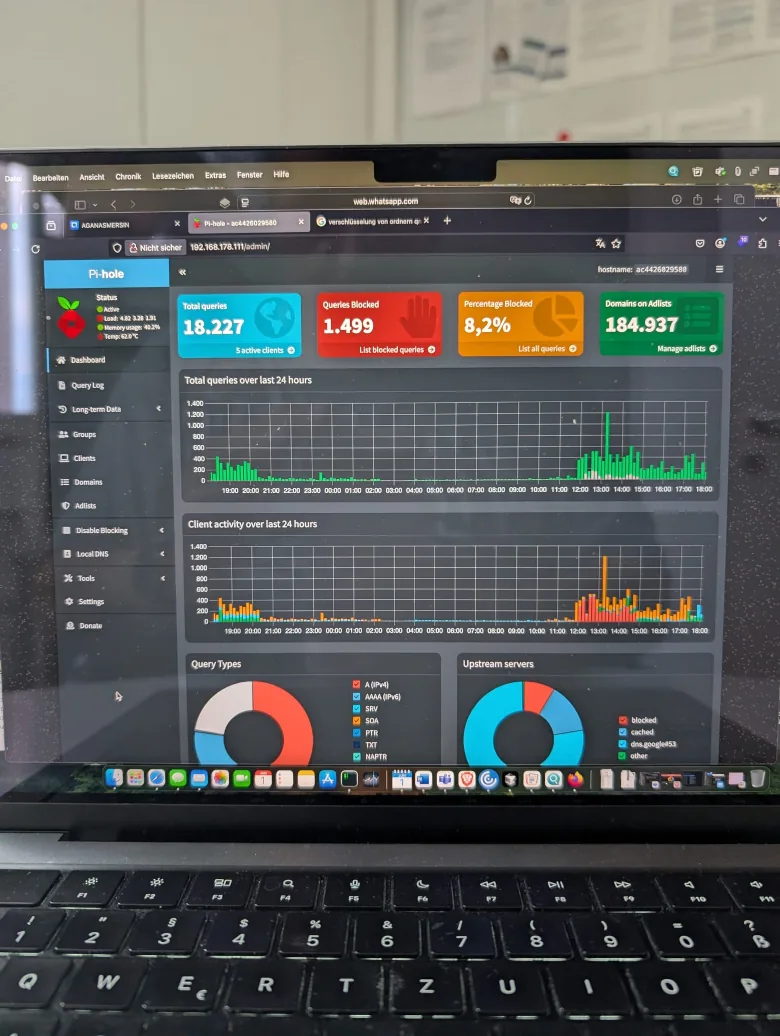
Öffnen Sie Ihren Webbrowser und navigieren Sie zur IP-Adresse Ihres LXC-Containers unter /admin:
http://192.168.178.111/admin/
Nach dem Login sehen Sie das Dashboard mit Live-Statistiken über geblockte Anfragen, Queries der letzten 24 Stunden sowie die Anzahl der aktiven Blocklists (Adlists).
Router-DNS auf Pi-hole umstellen
Damit alle Geräte im LAN automatisch Pi-hole als DNS-Server nutzen, passen Sie die DNS-Einstellungen in Ihrem Router (z. B. AVM FRITZ!Box, Unifi Gateway oder OPNSense) an:
- Öffnen Sie die Einstellungen des Local Area Networks (DHCP-Server).
- Tragen Sie die IP-Adresse des Pi-hole Containers (
192.168.178.111) als primären Lokalen DNS-Server ein. - Erneuern Sie die DHCP-Lease an den Client-Geräten (z. B. Durch Trennen und Neuverbinden des WLANs).
Praxis-Tipp
Wenn Sie Pi-hole in einem unprivilegierten LXC-Container betreiben, empfiehlt es sich, regelmäßige Snapshots oder automatisierte Backups über Proxmox VE einzurichten. Nutzen Sie zudem die integrierte Teleporter-Funktion unter Tools -> Teleporter im Pi-hole Dashboard, um Ihre Listen, Local DNS Records und Einstellungen einfach zu sichern.