
Proxmox Backup Server auf HP Compaq Elite 8200 installieren – inkl. SSD-Integritätsprüfung
Alte Desktop-Hardware muss keineswegs auf dem Wertstoffhof landen. Ein kompakter PC wie der HP Compaq 8200 Elite SFF bietet mit seiner Intel Quad-Core CPU genügend Leistung, um als dedizierter Proxmox Backup Server (PBS) im lokalen Netzwerk zu dienen.
In diesem Tutorial prüfen wir vorab die Integrität des verwendeten SSD-Datenträgers auf fehlerhafte Sektoren und installieren anschließend Proxmox Backup Server Schritt für Schritt.
Hardware-Check und BIOS-Konfiguration
Bevor ein System in den produktiven Backup-Betrieb geht, prüfen wir die vorhandene Hardwarekomponenten im System-BIOS.
- Schalten Sie den HP Compaq Elite 8200 ein und drücken Sie beim Start
F10, um ins BIOS (Aptio Setup Utility) zu gelangen. - Überprüfen Sie unter System Information die Prozessordaten und den RAM-Ausbau.
- Stellen Sie sicher, dass unter Storage Options der SATA-Modus auf AHCI eingestellt ist, um optimale Performance für SSDs zu gewährleisten.
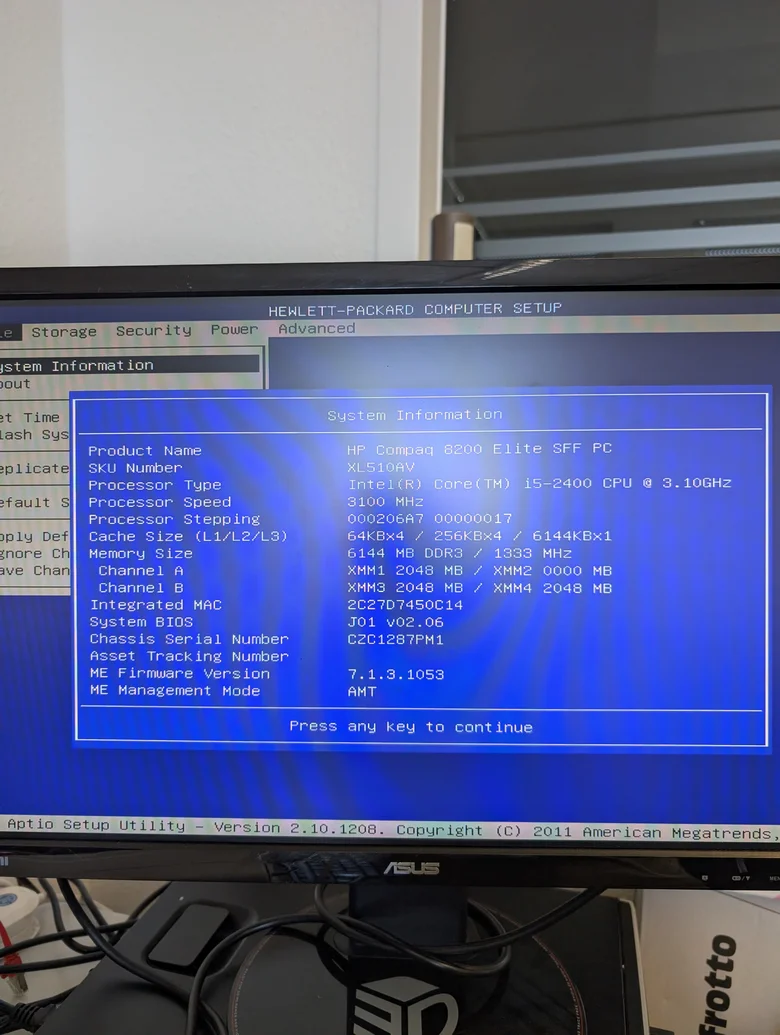
Im gezeigten Beispiel kommt ein Intel Core i5-2400 mit 6144 MB DDR3-Arbeitsspeicher zum Einsatz – eine solide Basis für effiziente Deduplizierung und Komprimierung in Proxmox Backup Server.
SSD-Integritätsprüfung mit badblocks und dd
Backup-Zielmedien müssen absolut zuverlässig arbeiten. Bevor das Betriebssystem installiert wird, unterziehen wir die Ziel-SSD an einem Live-System einem intensiven Schreib-/Lesetest sowie einer vollständigen Nullung.
Achtung: Dieser Vorgang löscht alle vorhandenen Daten auf dem Ziel-Laufwerk unwiderruflich!
-
Booten Sie ein Linux-Live-System (z. B. Ubuntu oder Debian Live) und identifizieren Sie das Ziel-Laufwerk (z. B.
/dev/sdb). -
Führen Sie einen schreibenden Test fehlerhafter Blöcke mit
badblocksdurch:sudo badblocks -wsv -b 4096 -p 1 /dev/sdbAnmerkung: Der Parameter
-wführt einen destruktiven Schreibtest durch,-szeigt den Fortschritt,-vliefert detaillierte Ausgaben. -
Überschreiben Sie die SSD nach erfolgreichem Test vollständig mit Nullen (
dd), um vorhandene Partitionstabellen und Dateisystemreste sauber zu entfernen und die Schreibperformance des Controllers zu prüfen:sudo dd if=/dev/zero of=/dev/sdb bs=4M conv=fdatasync
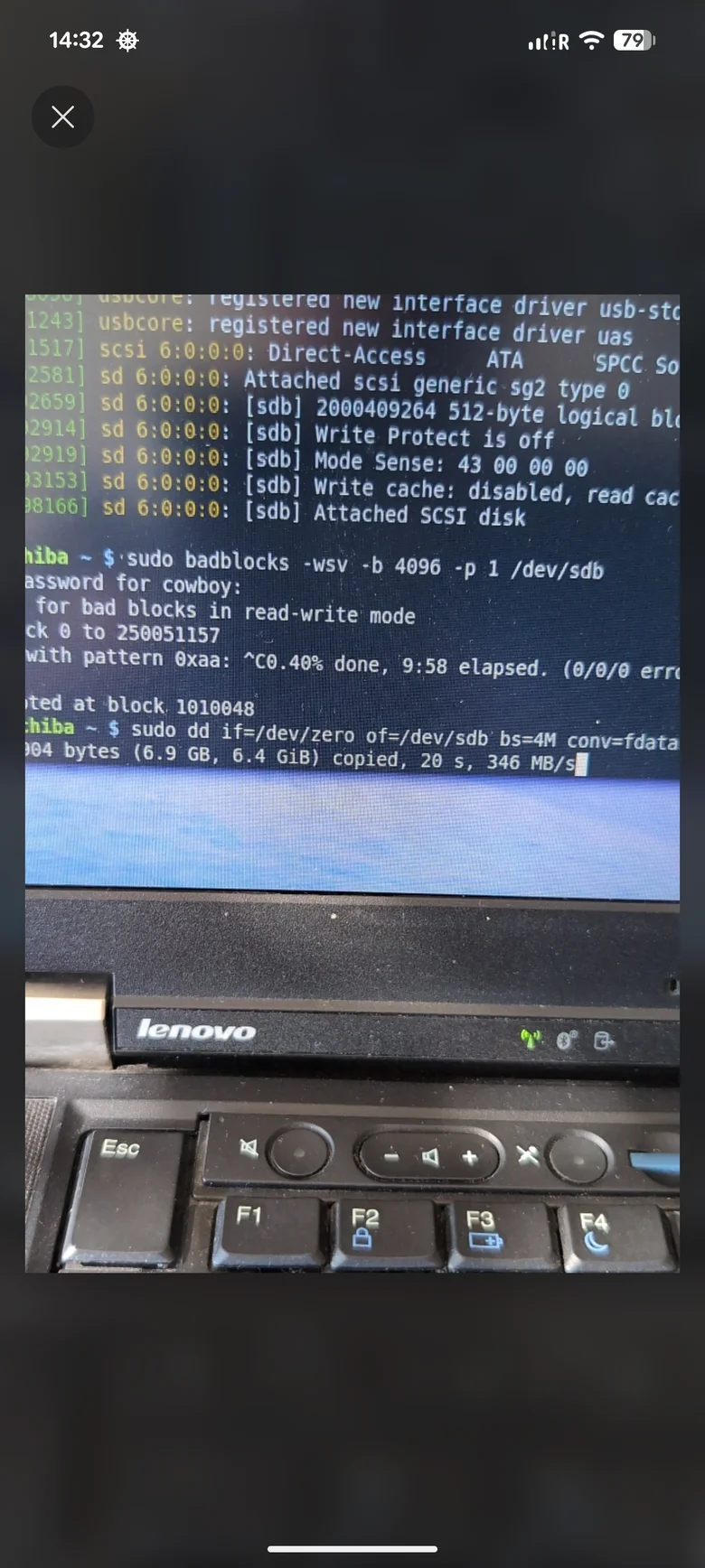
Erreichen Sie konstante Schreibraten (im Beispiel ca. 346 MB/s) ohne badblocks-Fehler, ist der Datenträger für den Einsatz im Backup-Server bereit.
Proxmox Backup Server Installation
Nach dem erfolgreichen Hardware-Check folgt die eigentliche Installation von Proxmox Backup Server auf dem HP Compaq.
- Erstellen Sie einen bootfähigen USB-Stick mit dem aktuellen Proxmox Backup Server ISO-Image (z. B. mit Ventoy oder BalenaEtcher).
- Stecken Sie den USB-Stick in den HP Compaq 8200 und starten Sie das System über die Taste
F9(Boot-Menü) vom USB-Stick. - Wählen Sie im Bootmenu Install Proxmox Backup Server (Graphical).
- Wählen Sie die geprüfte Ziel-SSD als Installationsziel aus. Als Dateisystem kann je nach Festplattenanzahl ext4, xfs oder bei mehreren Datenträgern ZFS (RAID1) gewählt werden.
- Vergeben Sie die Netzwerkeinstellungen (statische IP-Adresse, Gateway, DNS-Server) sowie das Administrator-Passwort.
- Starten Sie den Installationsvorgang und warten Sie, bis das Root-Dateisystem erstellt und die Pakete entpackt wurden.
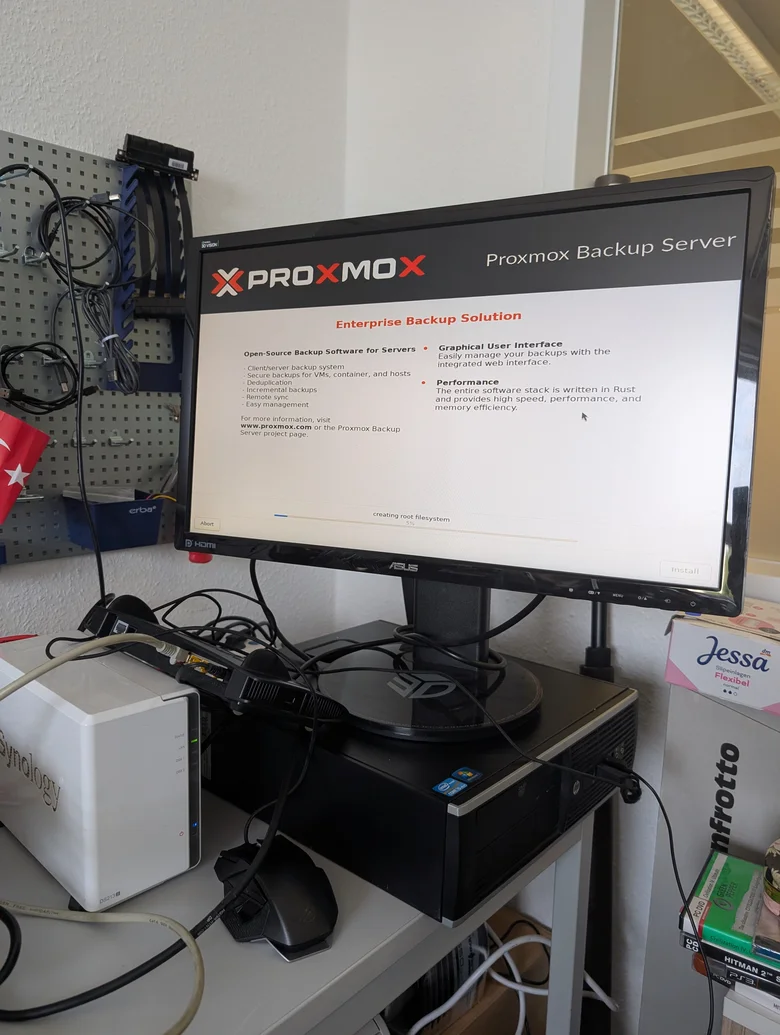
Nach Abschluss der Installation startet das System neu und stellt die Web-GUI unter https://<IP-ADRESSE>:8007 bereit.
Hinweis
Praxis-Tipp: S.M.A.R.T.-Monitoring aktivieren
Richten Sie nach der Inbetriebnahme in der Proxmox-Weboberfläche zwingend Benachrichtigungen via E-Mail/Webhook für S.M.A.R.T.-Werte der SSD ein. Achten Sie bei älteren Consumer-SSDs im Backup-Einsatz besonders auf den Wert Wearout / Percentage Used, da die ständigen Schreibvorgänge durch Deduplizierung und GC (Garbage Collection) eine höhere Schreiblast erzeugen als im normalen Desktop-Betrieb.