
Datamogul Systemberatung Logo
Datamogul Systemberatung
// Inh. Ismail Debre · seit 1999
Tutorial · Januar 2025

Proxmox VE installieren
auf AMD Ryzen 9 Zen4

CPU: AMD Ryzen 9 7900 · Board: MSI B650 · RAM: 32 GB DDR5-6000 CL28 · Storage: 1 TB NVMe
← Zurück zur Startseite
  1. USB-Laufwerk vorbereiten

    Bootfähiges ISO auf ein USB-Laufwerk schreiben, um den Proxmox VE Installer zu starten.
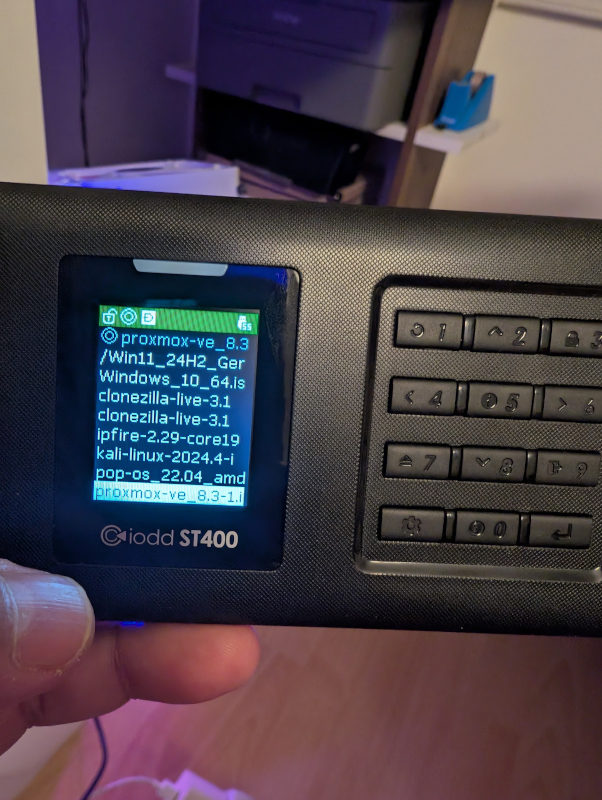
    Rufus-Oberfläche: Proxmox VE ISO wird auf einen USB-Stick geschrieben
  2. Boot Screen

    Vom USB-Stick booten – der Proxmox VE Splash Screen erscheint.
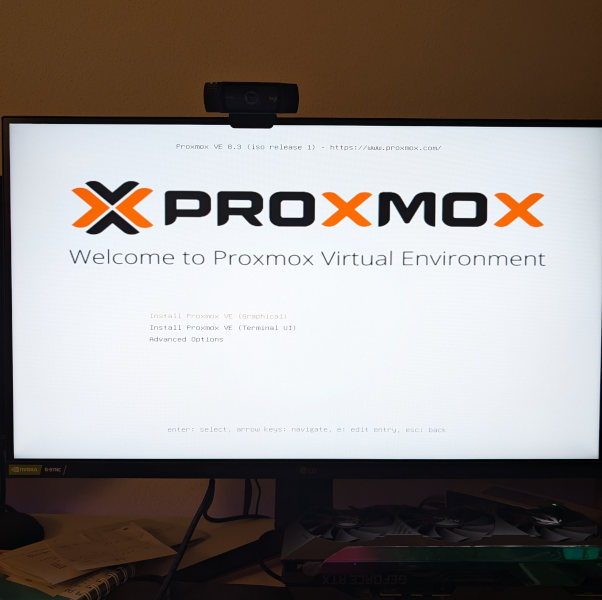
    Proxmox VE Bootmenü mit Installationsoption
  3. Lizenzvereinbarung (EULA)

    Endnutzer-Lizenzvertrag lesen und akzeptieren.
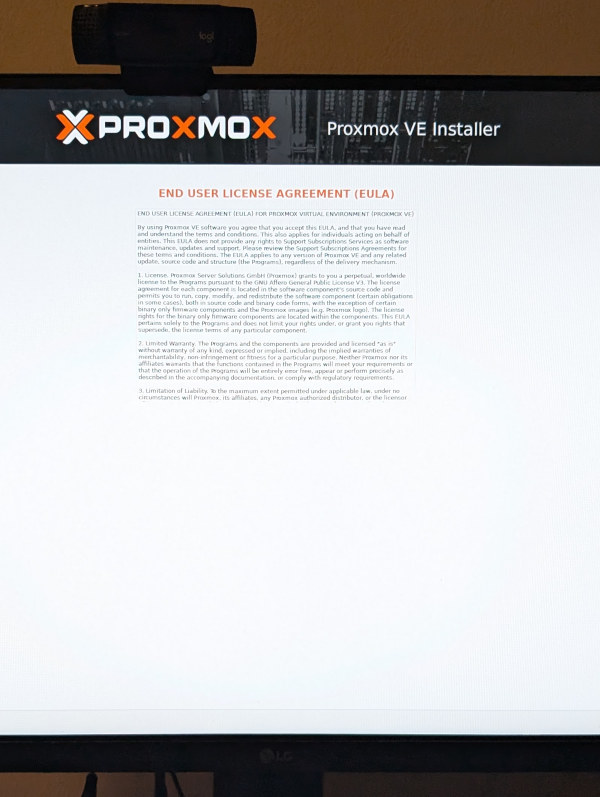
    Proxmox EULA-Bildschirm mit Schaltfläche zur Bestätigung
  4. Zieldatenträger auswählen

    Die NVMe-SSD als Installationsmedium auswählen.
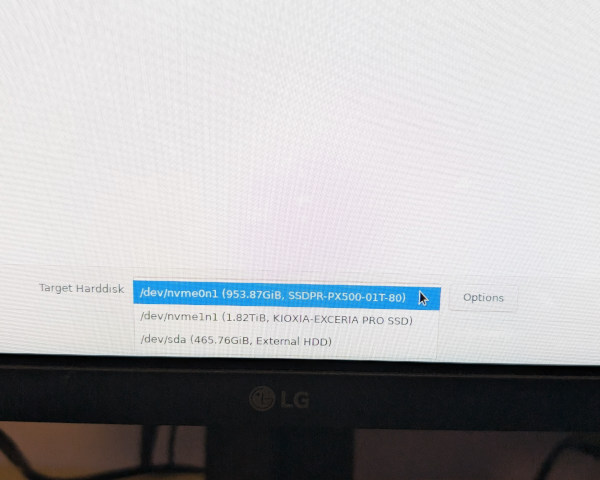
    Proxmox Festplattenauswahl: 1 TB NVMe ist markiert
  5. Standorteinstellungen

    Zeitzone und Tastaturlayout konfigurieren.
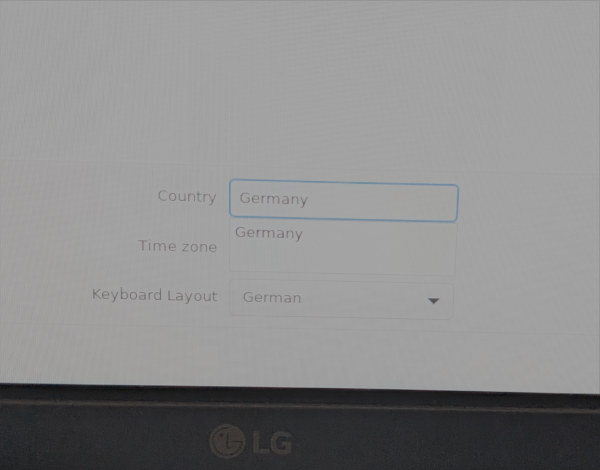
    Proxmox Standortkonfiguration: Deutschland, Zeitzone Europe/Berlin
  6. Administrator-Passwort

    Root-Passwort und E-Mail-Adresse für Systembenachrichtigungen festlegen.
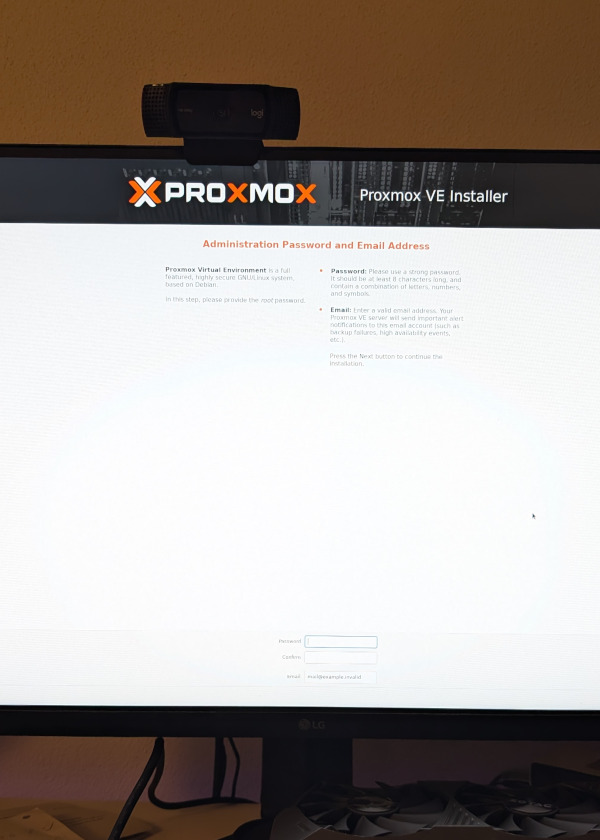
    Proxmox Passwort-Einrichtung: Felder für root-Passwort und E-Mail
  7. Netzwerkkonfiguration

    Netzwerkschnittstelle und Hostnamen festlegen.
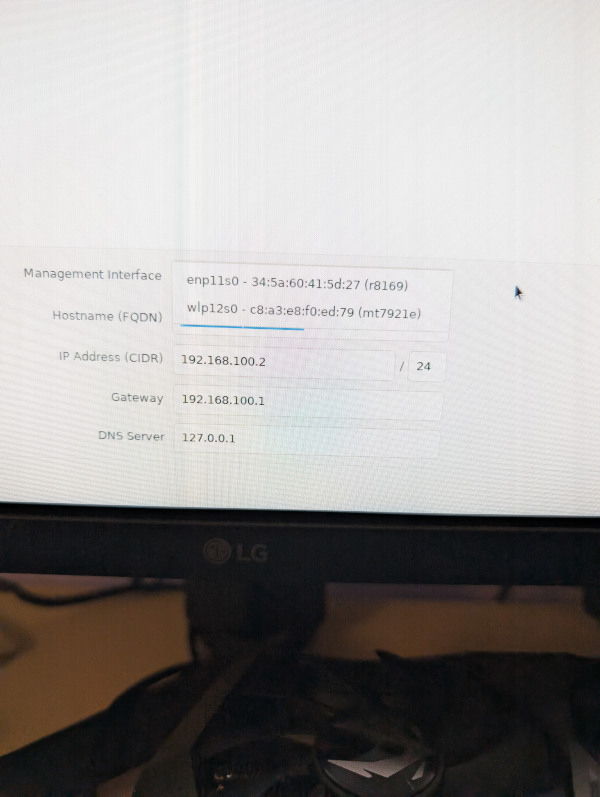
    Proxmox Netzwerkkonfiguration: Hostname, IP-Adresse, Gateway
  8. Installationszusammenfassung

    Konfiguration vor dem Start prüfen.
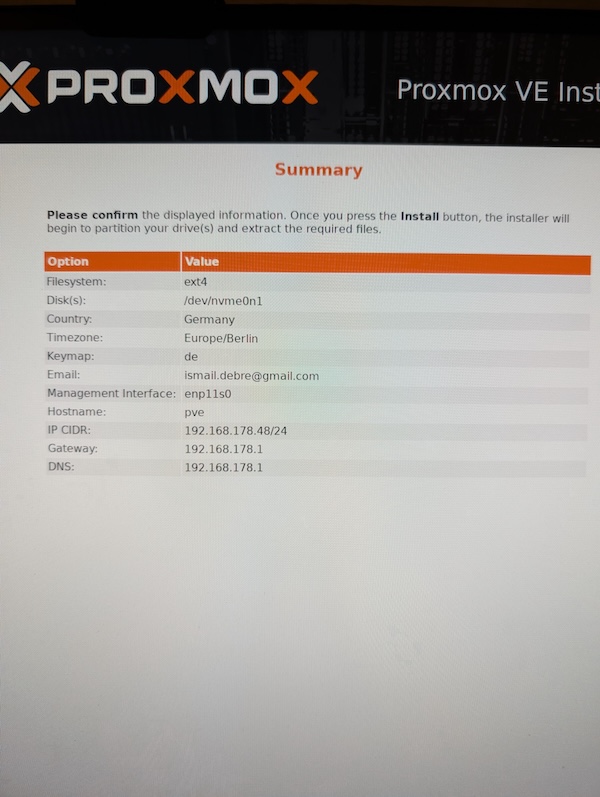
    Proxmox Zusammenfassung aller Installationseinstellungen vor Bestätigung
  9. Installationsfortschritt

    Proxmox VE wird auf das System geschrieben – Fortschrittsbalken abwarten.
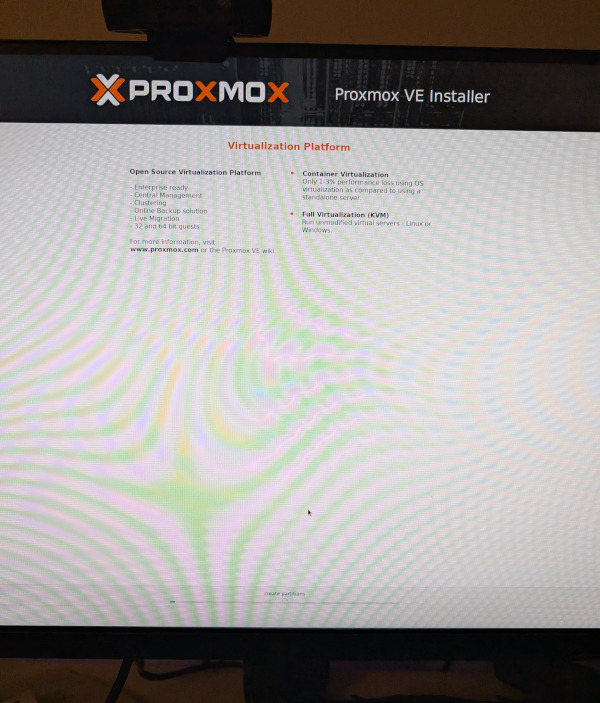
    Proxmox Installationsfortschrittsbalken bei ca. 50%
  10. GRUB Bootloader

    Das System startet neu und zeigt den GRUB-Bootloader.
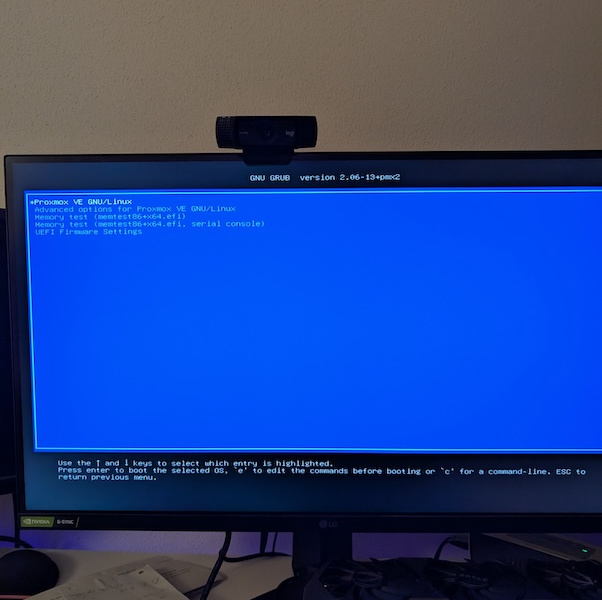
    GRUB-Bootmenü mit Proxmox VE als Standardeintrag
  11. Konsolen-Login

    Proxmox VE Konsole ist nun erreichbar – Login als root möglich.
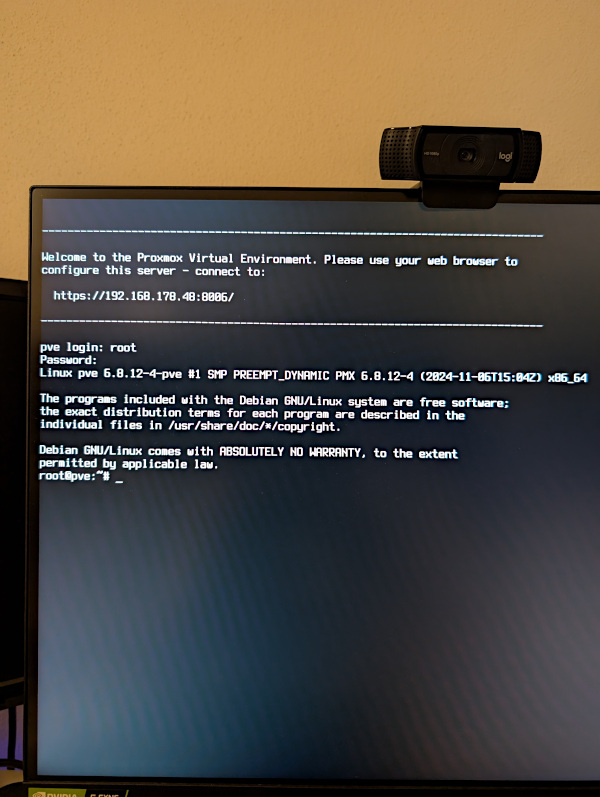
    Proxmox VE Konsoleanmeldung mit root-Login-Prompt
  12. Web-Interface Login

    Proxmox VE Weboberfläche im Browser unter Port 8006 aufrufen.
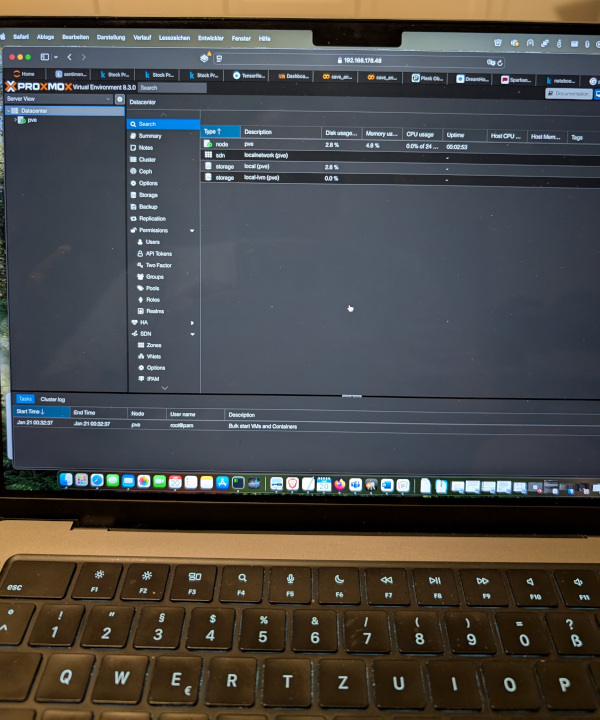
    Proxmox VE Web-Login im Browser auf einem MacBook – HTTPS auf Port 8006

Post-Installations-Hinweis

Diese Installation entstand im Rahmen der Vorlesung „Security Aspects in Application Areas". Weitere Tutorials zu PiHole, Wazuh und IPFire innerhalb von Proxmox folgen in Kürze.

Fragen zur Installation?

Wir helfen gerne weiter.

← Zurück zur Startseite